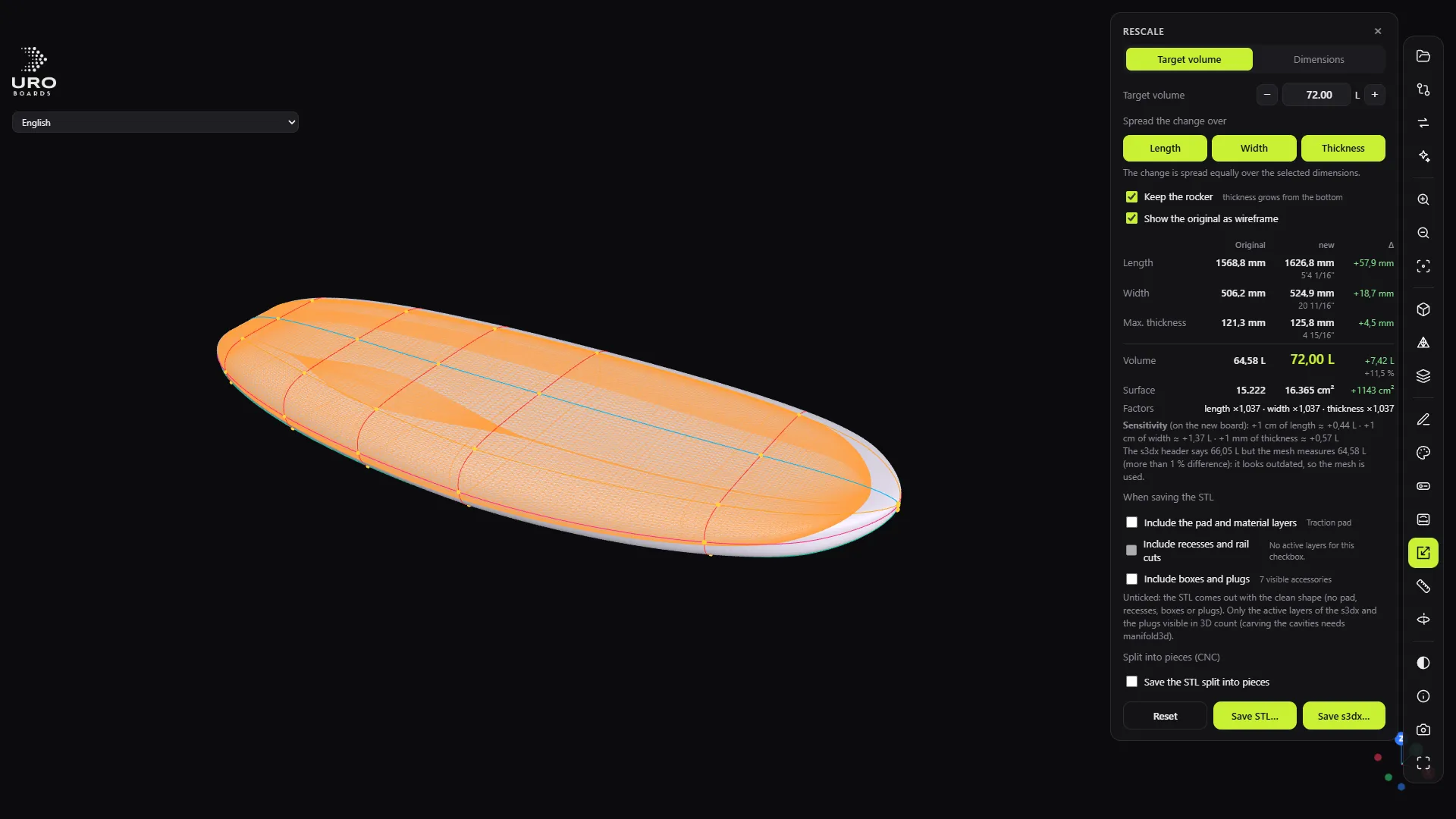
Der Viewer ist das Hauptfenster des Programms. Er funktioniert offline und zeigt das Board genau so, wie es in der Datei ist, mit seinen Maßen immer im Blick.
Um das Board bewegen
- Maus: Linke Taste dreht, rechte Taste verschiebt, Mausrad zoomt.
- F: rahmt das Board ein.
- 0 bis 5: Ansichten 3/4, Draufsicht, Unterseite, Profil, Nose und Heck. Auch über die Schaltfläche Ansichten.
- W: Drahtgitter.
- Ebenen: Sektionen, Punkte, Tangentenanfasser, Leitkurven und Durch das Netz sehen.
- Hintergrund: hell oder dunkel. Foto: PNG-Screenshot. Vollbild.
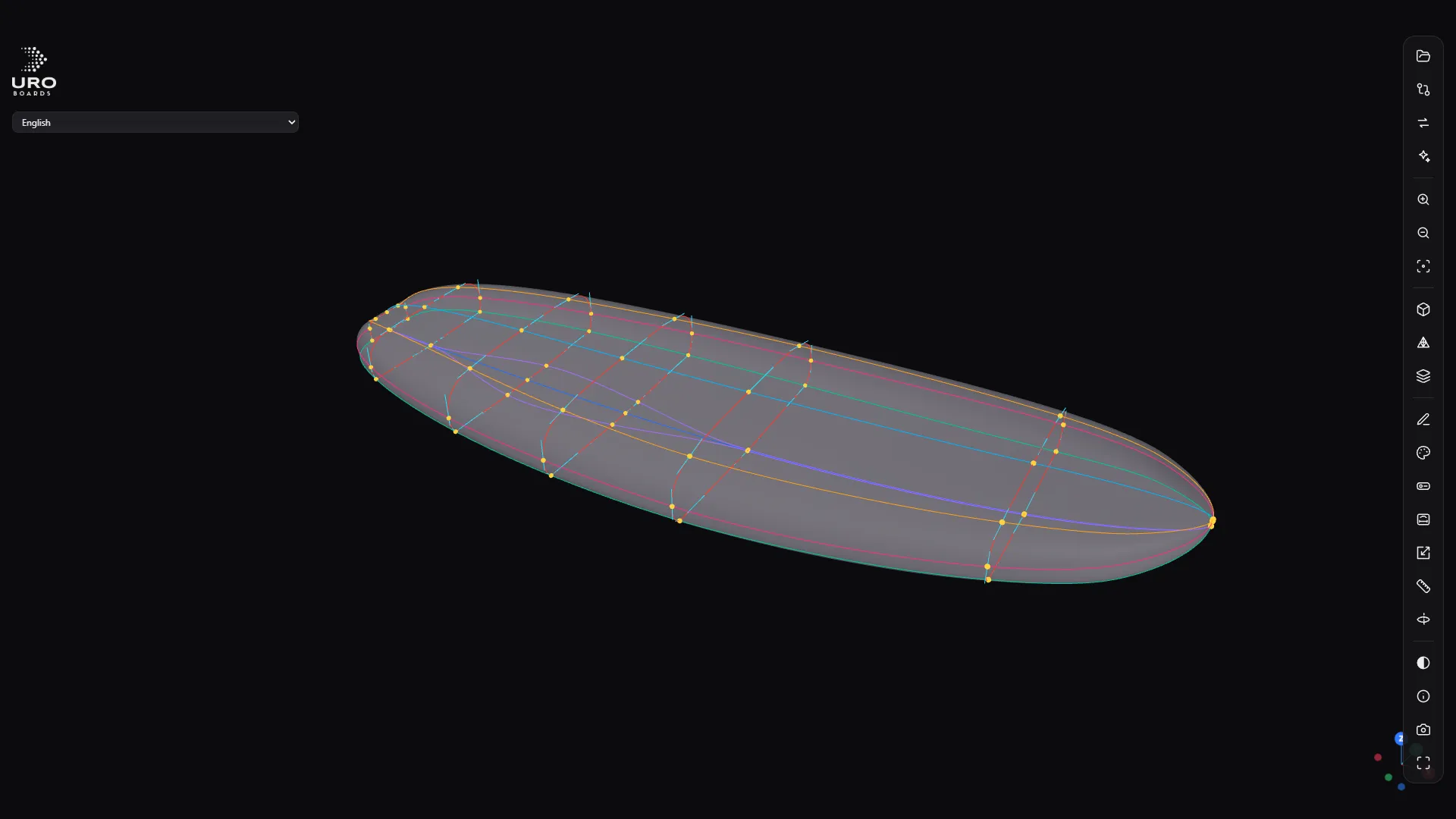
Modellinformation
Das Fenster MODELLINFORMATION (Taste I) zeigt Länge, Breite, max. Dicke und wo sie liegt, Gesamthöhe, Volumen in Litern und Oberfläche. Du wählst mm, cm oder Zoll, und jeder Wert steht mit seiner Entsprechung in Fuß und Zoll daneben.
Messen und schneiden
- Messen (M): Klick auf den ersten Punkt und dann auf den zweiten. Du siehst den Abstand und seine Komponenten dX, dY und dZ. Esc löscht die Maße. Du kannst Farbe und Dicke der Linie ändern.
- Schnitt (C): Ein Regler läuft vom Heck bis zur Nose über das Board und gibt dir Breite und Dicke bei diesem x. Die Pfeiltasten bewegen ihn um 1 mm (mit Umschalt um 10).
Zwei Modelle vergleichen
Die Schaltfläche Vergleichen öffnet eine zweite Datei und legt sie über die erste. Zwei Modi:
- Farbkarte: die Abweichung in mm, Punkt für Punkt. Blau = fehlendes Material; Rot = überschüssiges Material.
- Überlagert: beide Modelle gleichzeitig.
Das Fenster VERGLEICH gibt das Volumen jedes Modells, die mittlere Abweichung, das p95 und das Maximum an. Ein gedrehtes oder auf dem Kopf stehendes STL richtet sich vor dem Vergleich selbst aus. Praktisch, um eine Konvertierung zu prüfen oder zu sehen, was sich zwischen zwei Versionen ändert.
Auf eine andere Größe skalieren
Mit der Taste R (oder der Schaltfläche Skalieren) simulierst du eine andere Größe desselben Boards. Zwei Modi:
- Zielvolumen: Du gibst die Liter ein und hakst unter Änderung verteilen auf an, welche Maße sie aufnehmen (Länge, Breite, Dicke).
- Maße: Ziellänge, -breite und -dicke, als Werte oder in %. Auf Wunsch mit Proportionen beibehalten.
Mit dem Häkchen bei Rocker beibehalten wächst die Dicke von der Unterseite nach oben, und nur das Deck steigt. Original als Drahtgitter zeigen lässt das Original-Board als Referenz stehen.
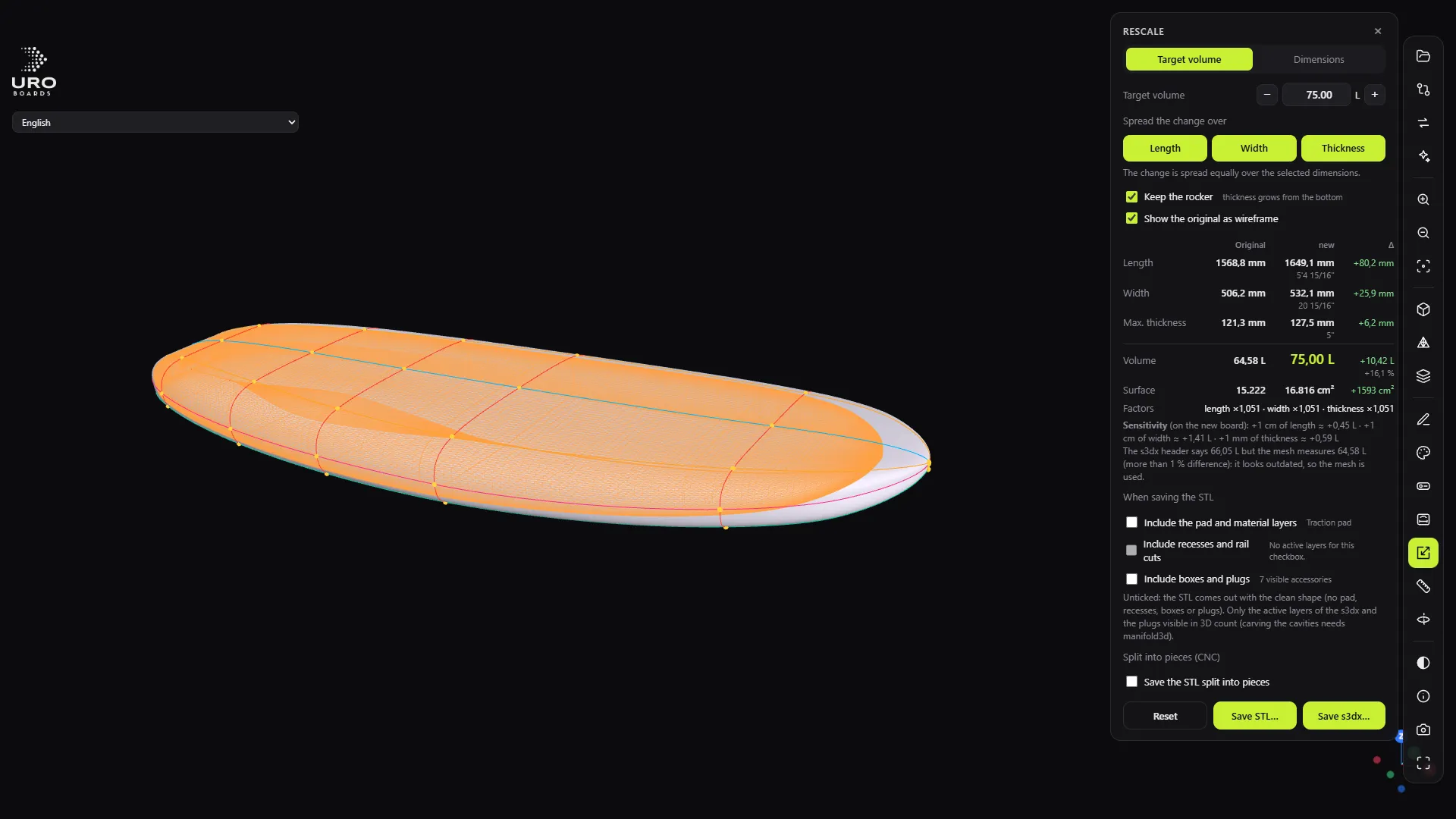
Die Ergebnistabelle zeigt Original, neu und Differenz, dazu die Empfindlichkeit: wie viele Liter jeder Zentimeter Länge oder Breite und jeder Millimeter Dicke hinzufügt.
Wenn du mit s3dx speichern… speicherst, setzt sich das Zubehör neu: Was am Heck hängt, behält seinen Abstand zum Heck, was an der Rail hängt, behält seinen Abstand zur Rail, und der Rest skaliert proportional. Geprüft an echten Größen desselben URO-Boards (von 65 auf 75, 80, 85 und 95 L): Positionen innerhalb von 0,01 mm.
STL speichern… und das geteilte STL für die CNC kommen ebenfalls aus diesem Fenster (siehe die Funktion „STL für die CNC exportieren“).