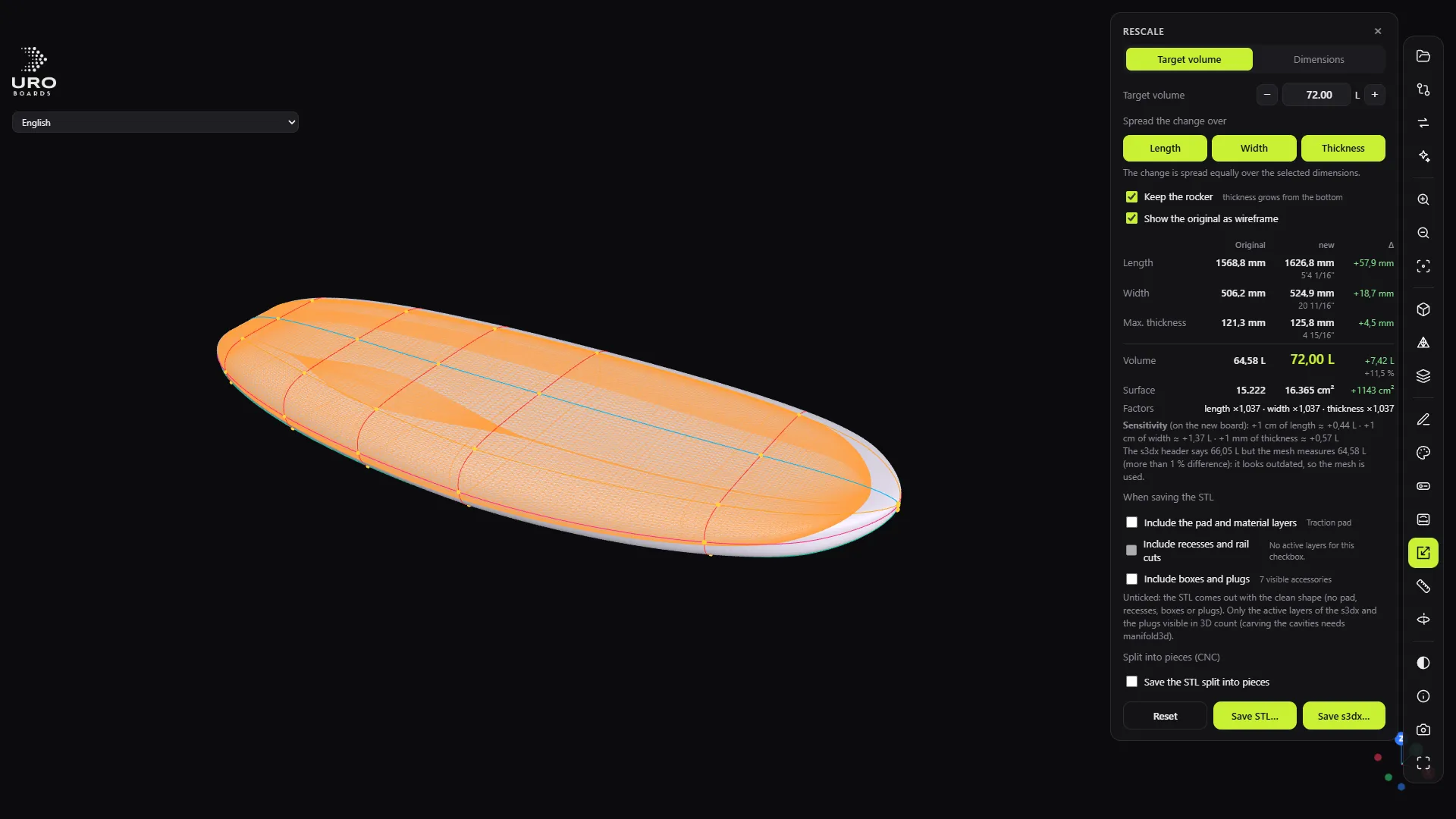
Il visore è la finestra principale del programma. Funziona senza connessione e mostra la tavola esattamente com’è nel file, con le misure sempre in vista.
Muoversi intorno alla tavola
- Mouse: il tasto sinistro ruota, il destro sposta, la rotella avvicina e allontana.
- F: inquadra la tavola.
- Da 0 a 5: viste 3/4, pianta, fondo, profilo, punta e coda. Anche dal pulsante Viste.
- W: Wireframe.
- Livelli: sezioni, punti, maniglie delle tangenti, curve guida e Vedi attraverso la mesh.
- Sfondo: chiaro o scuro. Foto: cattura in PNG. Schermo intero.
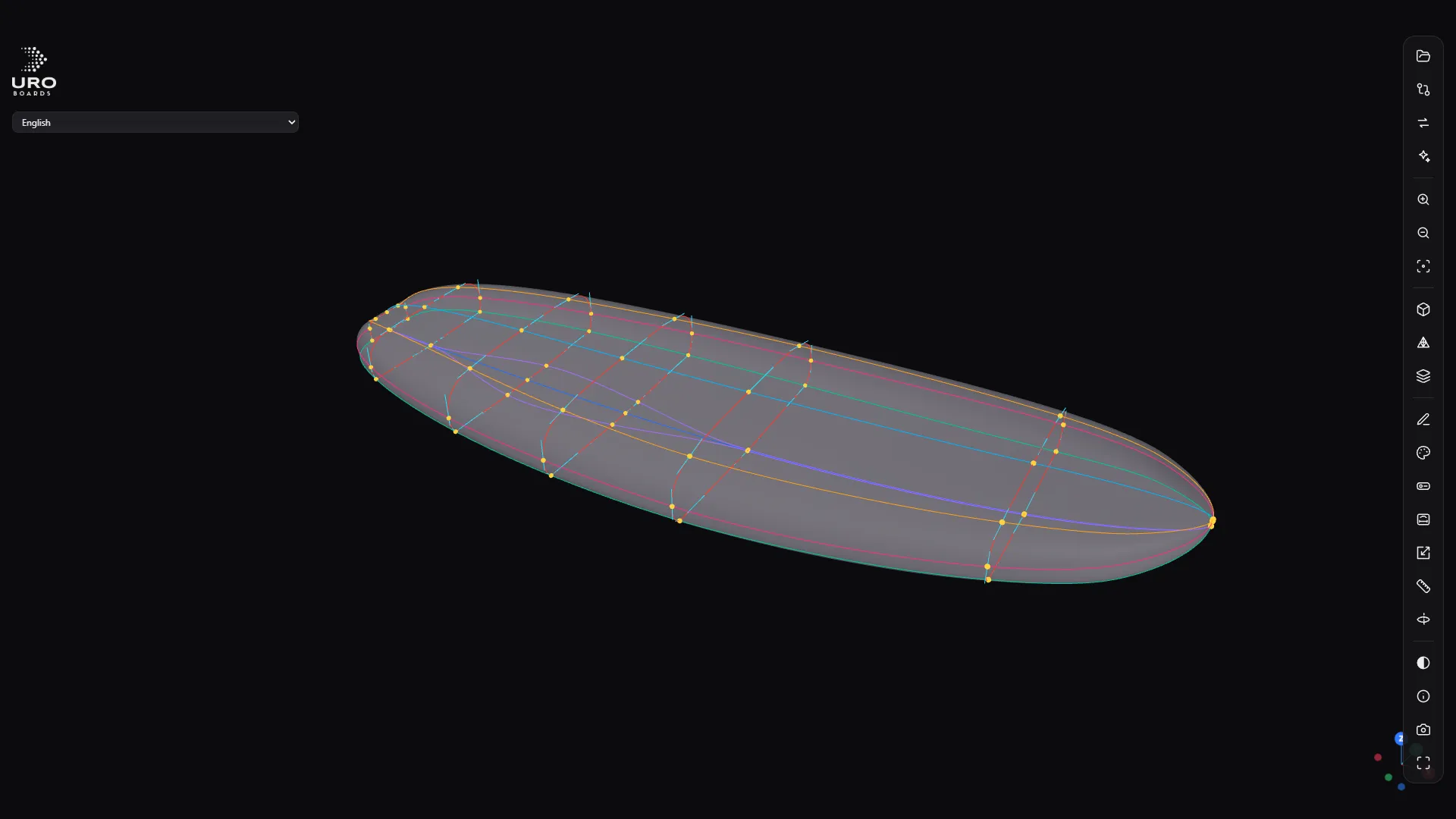
Informazione del modello
Il pannello INFORMAZIONE DEL MODELLO (tasto I) mostra lunghezza, larghezza, spessore max. e la sua posizione, altezza totale, volume in litri e superficie. Scegli mm, cm o pollici, e ogni cifra ha accanto il suo equivalente in piedi e pollici.
Misurare e tagliare
- Misura (M): fai clic sul primo punto e poi sul secondo. Vedi la distanza e le sue componenti dX, dY e dZ. Esc cancella le quote. Puoi cambiare colore e spessore della linea.
- Taglio (C): un cursore percorre la tavola dalla coda alla punta e ti dà larghezza e spessore in quella x. Le frecce lo spostano di 1 mm alla volta (con Maiusc, di 10 alla volta).
Confrontare due modelli
Il pulsante Confronta apre un secondo file e lo sovrappone al primo. Due modalità:
- Mappa colori: lo scostamento in mm, punto per punto. Blu = manca materiale; rosso = c’è materiale in più.
- Sovrapposti: entrambi i modelli insieme.
Il pannello CONFRONTO dà il volume di ciascuno, lo scostamento medio, il p95 e il massimo. Uno STL ruotato o capovolto si allinea da solo prima del confronto. Utile per controllare una conversione o vedere cosa cambia tra due versioni.
Riscalare a un’altra misura
Con il tasto R (o il pulsante Riscala) simuli un’altra misura della stessa tavola. Due modalità:
- Volume obiettivo: scrivi i litri e, in Ripartire la modifica su, spunti quali misure la assorbono (lunghezza, larghezza, spessore).
- Misure: lunghezza, larghezza e spessore obiettivo, come valori o in %. Con Mantieni le proporzioni se vuoi.
Con Mantieni il rocker spuntato, lo spessore cresce dal fondo verso l’alto e sale solo la coperta. Mostra l’originale in wireframe tiene la tavola originale come riferimento.
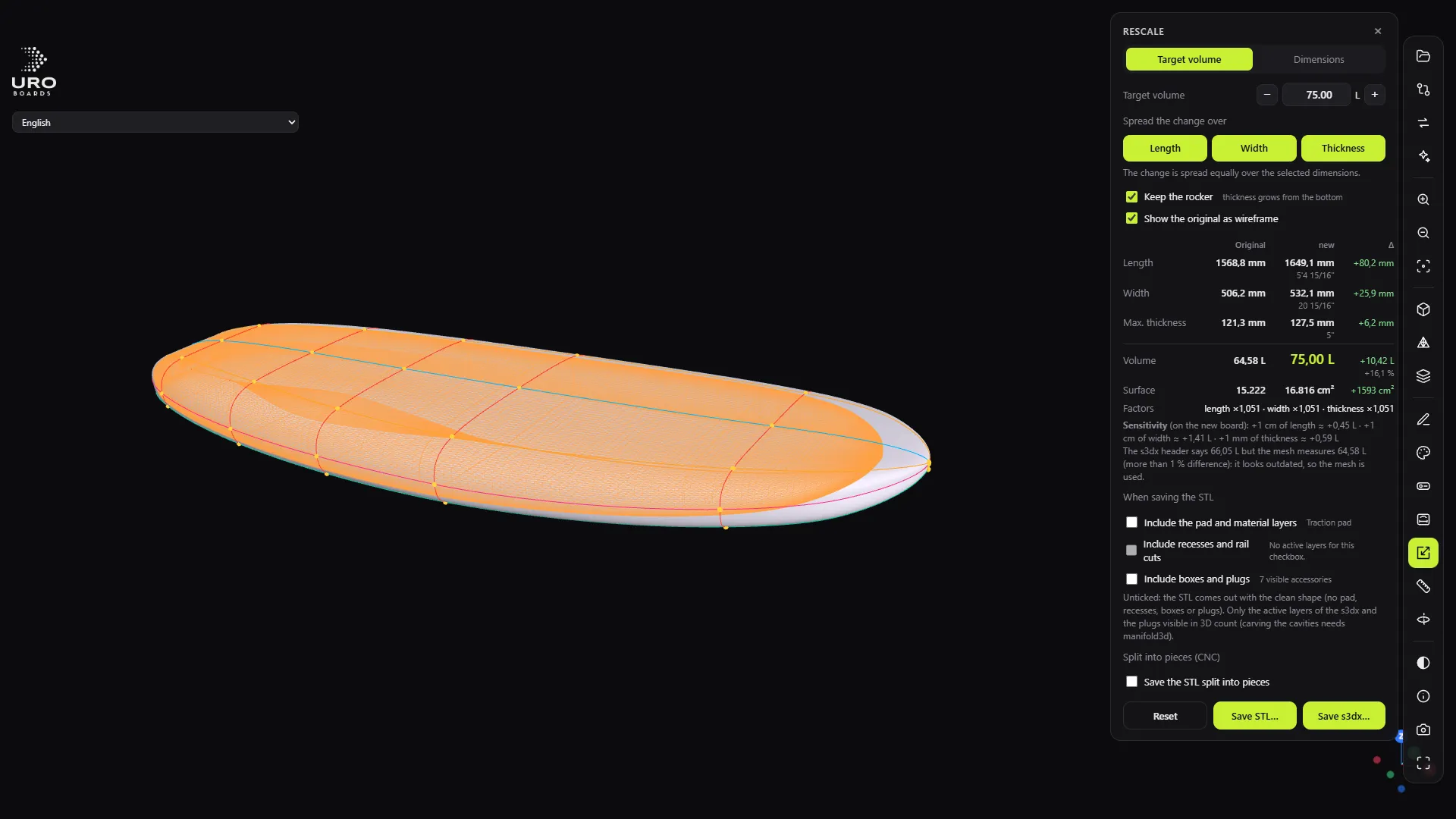
La tabella dei risultati mostra originale, nuova e differenza, più la Sensibilità: quanti litri aggiunge ogni centimetro di lunghezza o di larghezza e ogni millimetro di spessore.
Quando salvi con Salva s3dx…, gli accessori si riposizionano: ciò che è legato alla coda mantiene la distanza dalla coda, ciò che è legato al bordo mantiene la distanza dal bordo, e il resto si scala in proporzione. È stato verificato con misure reali della stessa tavola URO (da 65 a 75, 80, 85 e 95 L): posizioni entro 0,01 mm.
Salva STL… e lo STL diviso per la CNC escono anch’essi da questo pannello (vedi la funzione «Esporta STL per CNC»).