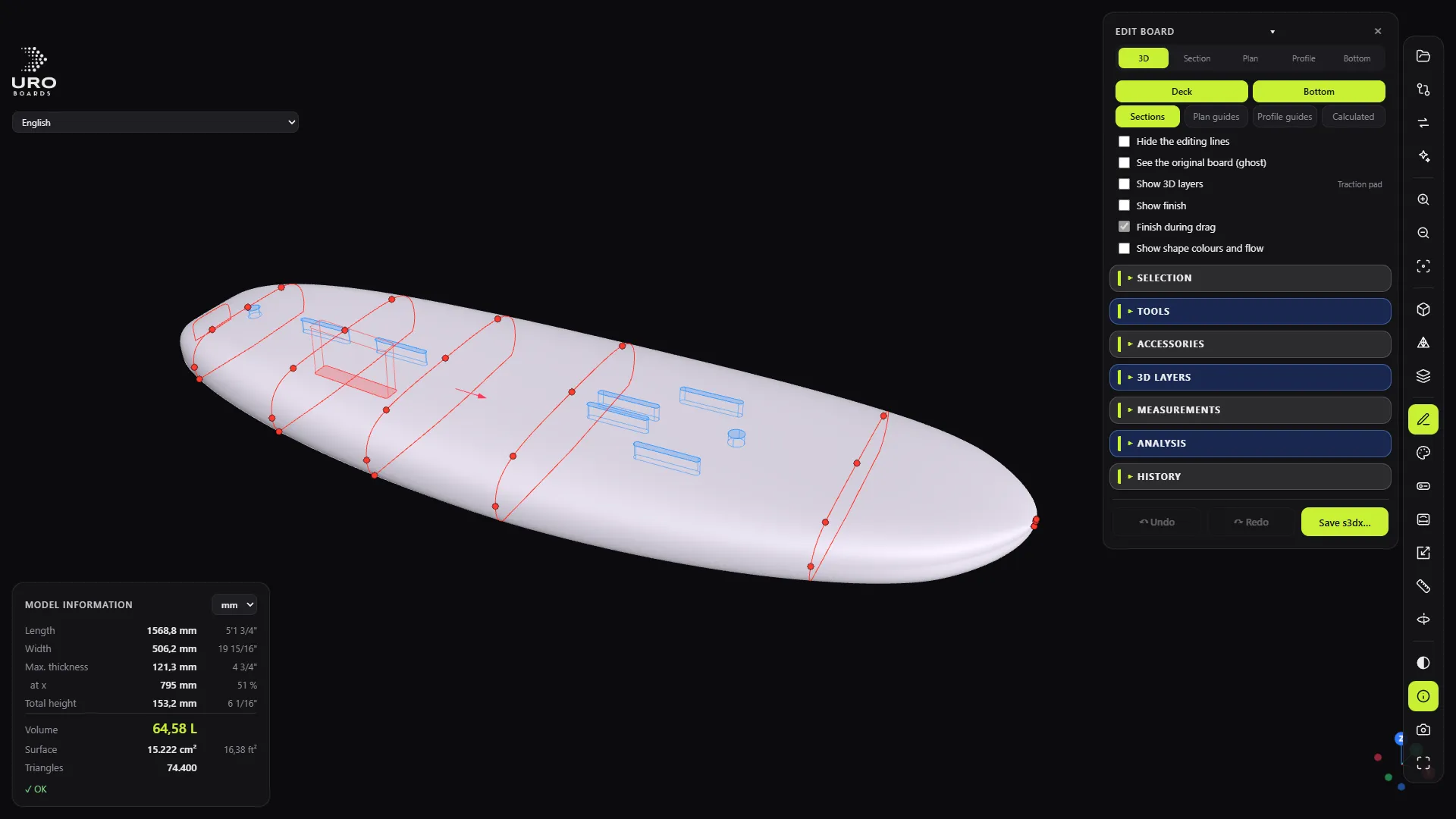
L’editor apre il .s3dx e ti permette di cambiare la forma in due modi: spostando punti, o con strumenti che lavorano come uno shaper. Aprilo con il tasto E o con il pulsante Modifica (la matita). Funziona solo con un .s3dx aperto.
Salvare crea sempre un file nuovo. L’originale resta intatto.
Viste
Nell’intestazione del pannello MODIFICA TAVOLA hai cinque viste, ognuna con il suo tasto:
- 0 3D · 1 Pianta · 2 Sezione · 3 Profilo · 4 Fondo.
In Sezione, Tab o le frecce (senza niente selezionato) passano alla sezione successiva. I pulsanti Coperta e Fondo nascondono una faccia per vedere le curve all’interno.
Punti, nodi e sezioni
La sezione SELEZIONE raccoglie tutta la modifica punto per punto:
- Seleziona: clic su un punto; Ctrl+clic aggiunge alla selezione; Maiusc+trascina disegna un riquadro; Esc svuota la selezione.
- Sposta: trascina, o usa le frecce. Il passo dipende dallo zoom; Maiusc lo divide per 2, Ctrl per 4 e Maiusc+Ctrl per 10. Puoi anche scrivere le coordinate in mm, o relative a un altro punto. La forma della tavola e i valori del pannello seguono il mouse mentre trascini.
- Nodi: doppio clic su una curva per aggiungere un nodo senza cambiare la forma; Canc lo elimina. Ci sono anche + Nodo e − Nodo.
- Sezioni: + Sezione (a una x) e − Sezione. Trascina la linea di una sezione per spostarla.
- Tangente: Continua, Angolare (spigolo), Verticale o Orizzontale.
- Gruppo: Allinea ↔, Allinea ↕, ⟂ mm…, Ruota…, Arco e Incolla dall’originale.
Comandano le curve guida maestre, come in Shape3d: se sposti un punto guidato da una guida, si sposta la guida.
Strumenti da shaper
In STRUMENTI ne scegli uno, muovi i suoi cursori (la tavola cambia mentre li muovi) e fai clic su Applica (o Annulla).
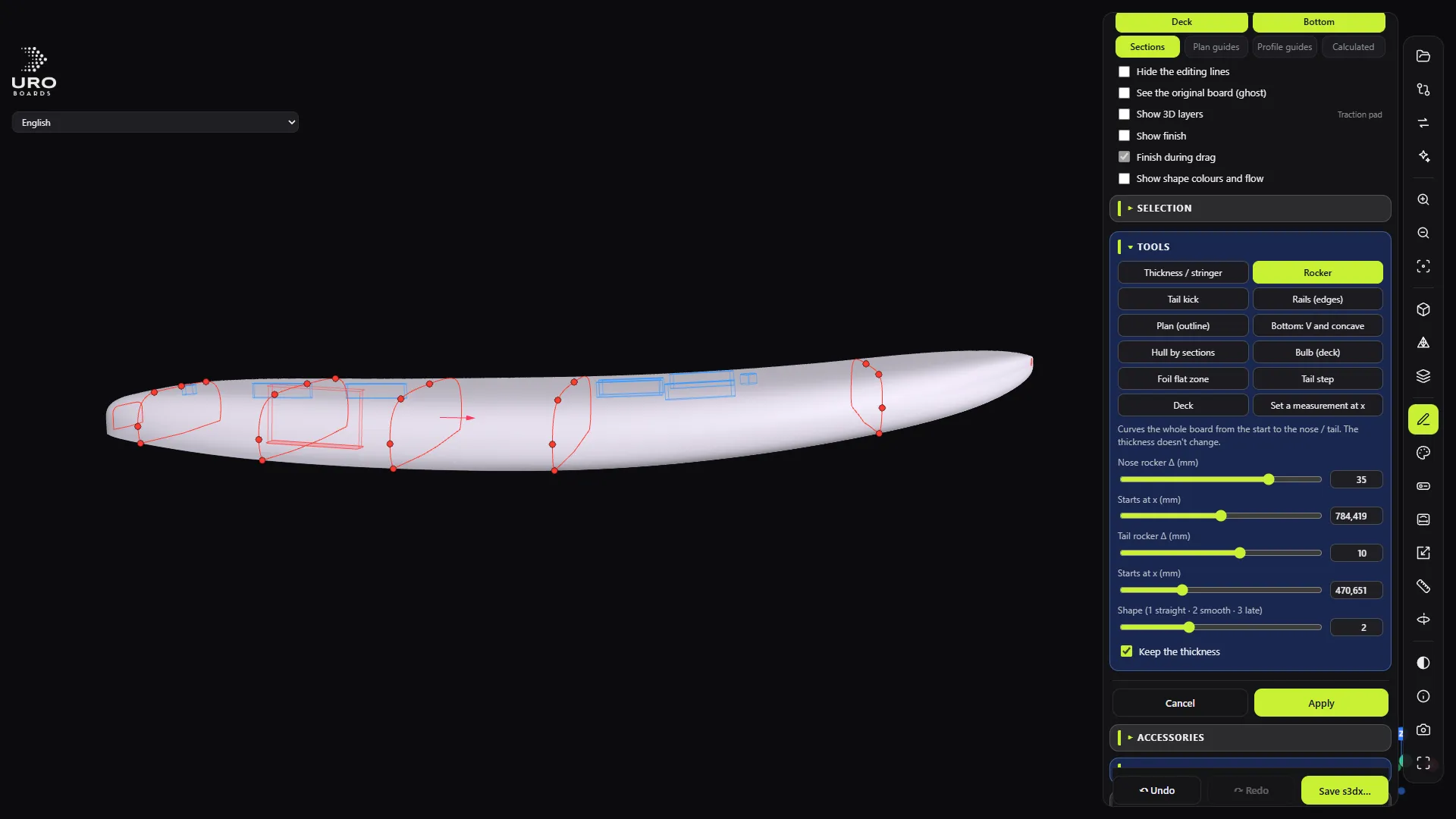
- Spessore / puntale: alza o abbassa la coperta intorno a una x. Il fondo non si muove.
- Rocker e Tail kick: curvano la tavola o alzano la coda.
- Bordi (spigoli): spigolo morbido o vivo, bordo sottile o pieno, altezza di apex e chine, smusso.
- Pianta (outline): larghezza intorno a una x e posizione della larghezza massima.
- Fondo: V e concavo e Carena a tratti (piatta, a V, a concavo singolo o a doppio concavo).
- Coperta (bombatura) e Bulb (coperta) in punta o in coda.
- Fissa una misura a x: larghezza, spessore o rocker in un punto esatto.
- Zona piana del foil: un fondo piatto sotto le scasse del foil.
- Gradino di poppa: il fondo sale di colpo in coda.
Misure dal vivo e analisi
MISURE confronta Originale e Ora: volume, lunghezza, larghezza, spessore max., e rocker di coda e di punta. ANALISI aggiunge il pettine di curvatura, barre di misura a 300 mm dalla coda e dalla punta, la distribuzione del volume e il centro di volume. Vedi la tavola originale (fantasma) la tiene sullo schermo come riferimento.
Mappa a colori della carena e linee di flusso
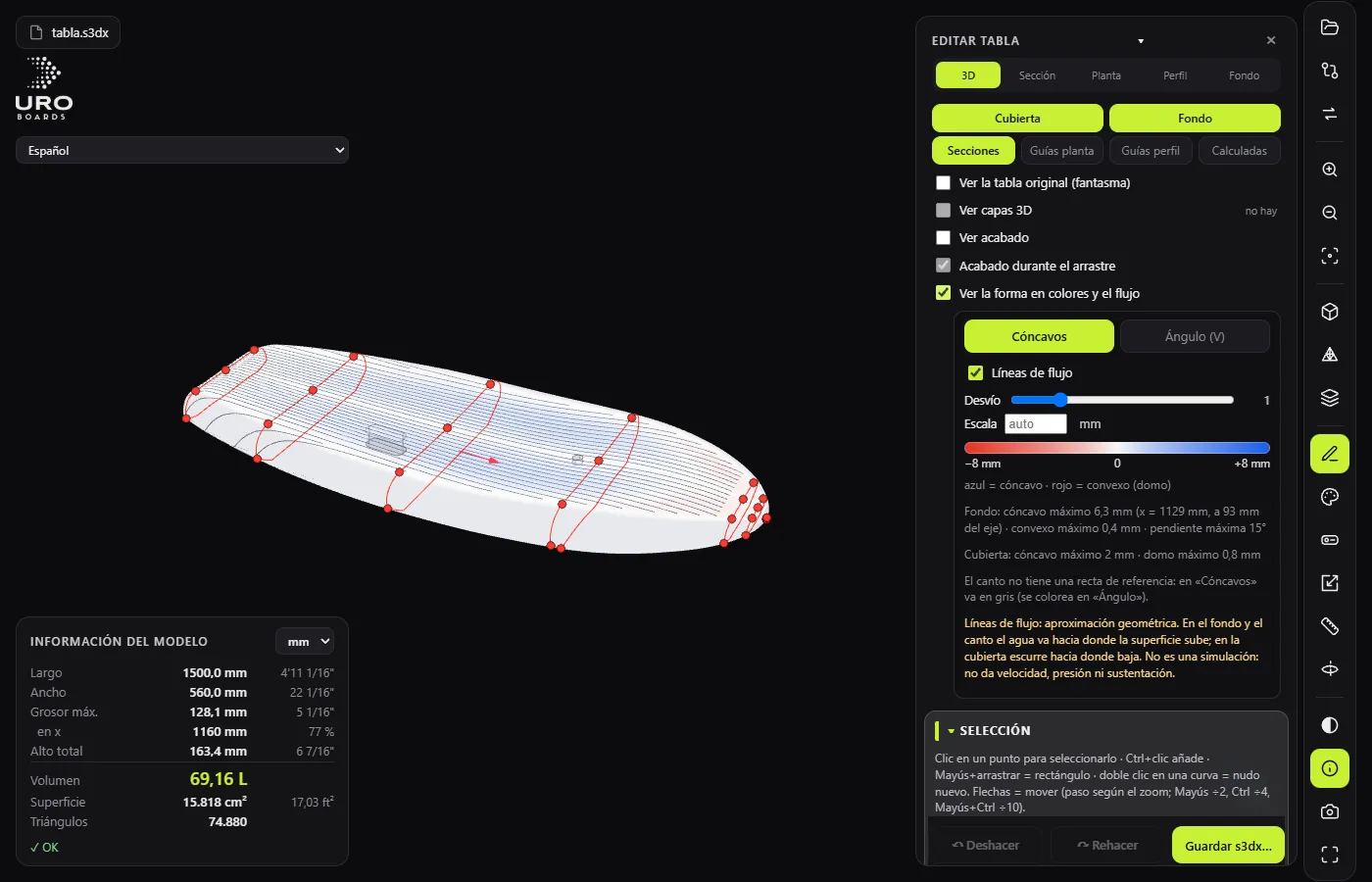
Spunta Mostra la forma a colori e il flusso. In Concavi, il blu è concavo e il rosso convesso. In Angolo (V) vedi quanto sale la superficie verso il bordo. Le Linee di flusso mostrano dove la forma manda l’acqua. È una lettura geometrica, non una simulazione.
Livelli 3D
LIVELLI 3D gestisce il pad, gli incavi della coperta (Rettangolo arrotondato, Ovale, Libera o Segue il bordo), Tail cut, Bottom cutout e bordo tagliato. Quando trascini le maniglie di un incavo Libero, si muovono le maniglie e la curva; la forma della tavola con il livello si aggiorna quando rilasci.
Cronologia e salvataggio
CRONOLOGIA elenca ogni modifica: fai clic su un passo per tornarci. Ctrl+Z e Ctrl+Y annullano e ripetono. Salva s3dx… propone un nome …_EDIT.s3dx, rilegge il file per controllare il volume, e continui a modificare da quello che hai salvato.