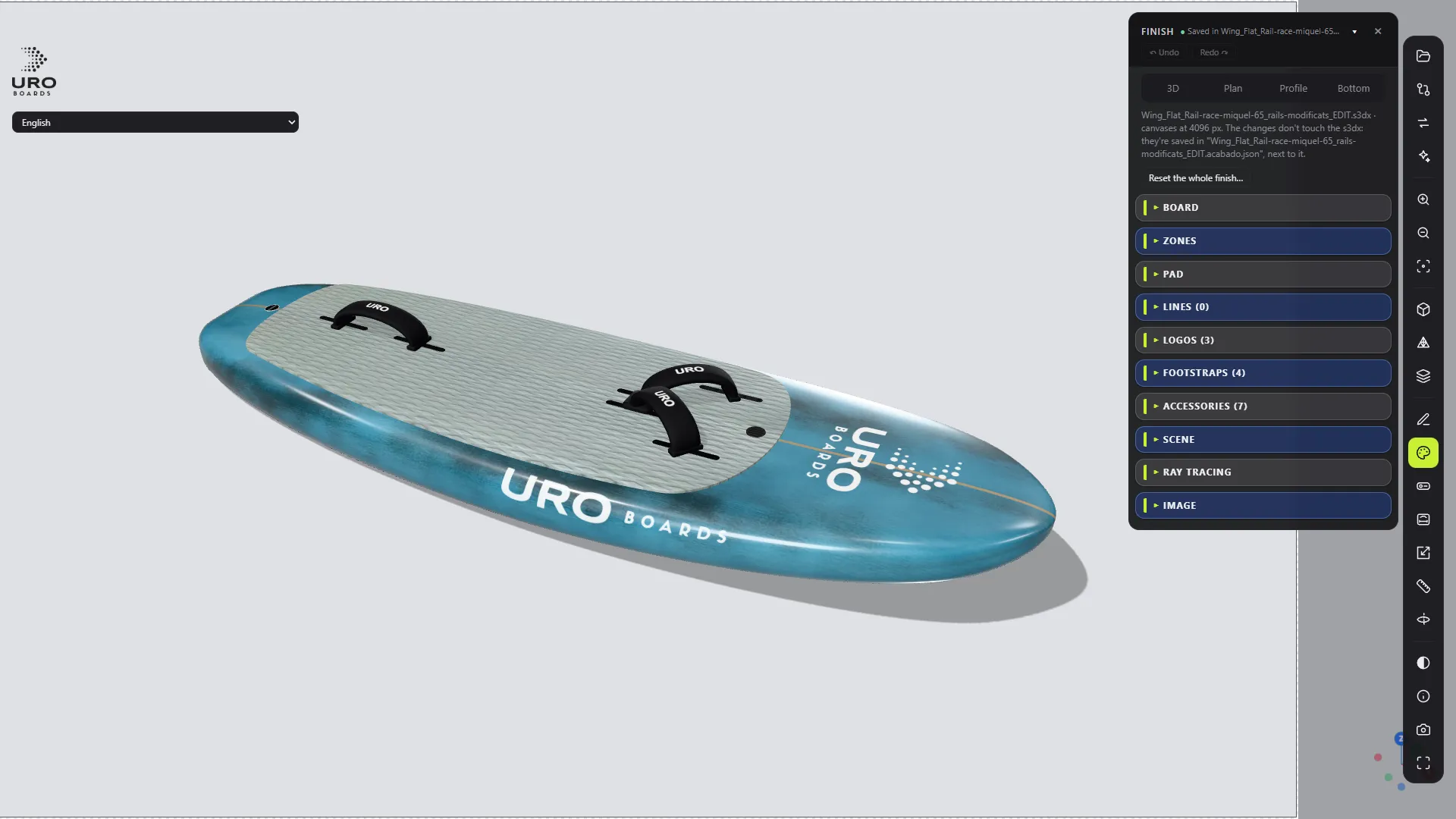
La modalità Finitura mostra la tavola come uscirà: colori, loghi, pad, footstrap e accessori, con luce e scena. Aprila con il tasto A o con il pulsante Finitura, con un .s3dx aperto.
È tutto visivo. Mentre lavori, quello che cambi si salva da solo in un file a parte, nome.acabado.json, accanto al .s3dx. La forma, lo STL e il volume non cambiano.
Salvare e annullare
Accanto al titolo FINITURA, un indicatore ti dice se è salvato. Ctrl+Z e Ctrl+Y annullano e ripetono tutto in un’unica lista. Ripristina tutta la finitura… la riporta com’è nel .s3dx, in un solo passo che puoi anche annullare.
Quando esci dalla modalità Finitura con modifiche, una finestra ti chiede cosa fare: Salva le modifiche (o Invio) oppure Scarta, che la riporta com’era quando sei entrato. In entrambi i casi resta nella cronologia della tavola.
Tavola: colori e texture
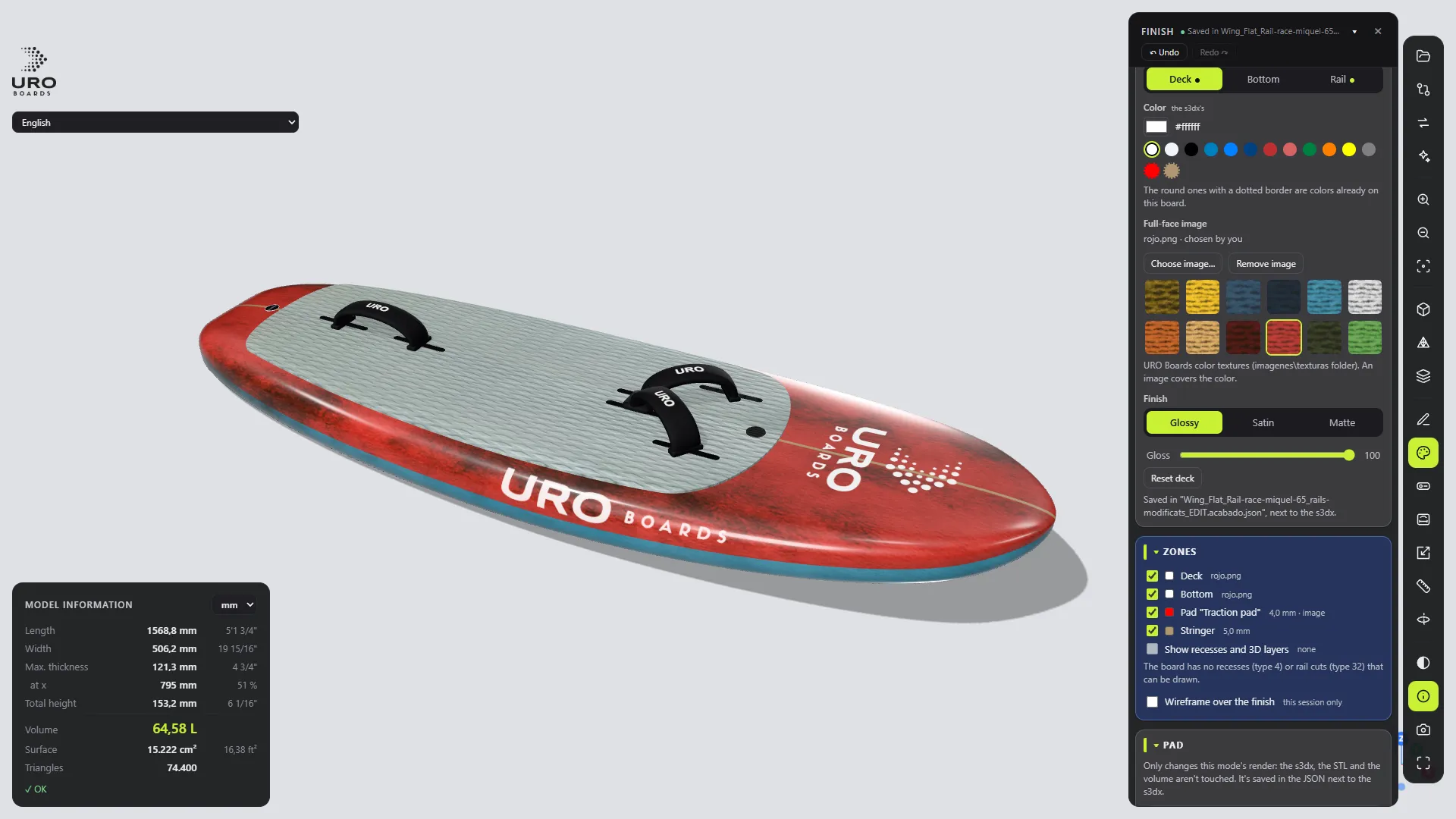
In TAVOLA dipingi separatamente Coperta, Fondo e Bordo (la fascia tra chine e apex):
- un colore dal selettore, dai campioni URO o dalla tavola stessa;
- Immagine a faccia intera: texture URO o Scegli immagine… (PNG, WebP, SVG o JPG);
- una finitura Opaco, Satinato o Lucido, più la sua Lucentezza.
Loghi
In LOGHI selezioni un logo con un clic e lo sposti, scali o ruoti con il mouse, con le frecce o con i campi. Puoi cambiarne l’immagine, aggiungere nuovi loghi su Coperta, Fondo o Pad, duplicarli e metterli sul bordo con una copia sull’altro bordo. Sul pad, un logo si può incidere con Rilievo negativo (incavo) e la sua profondità in mm.
Pad
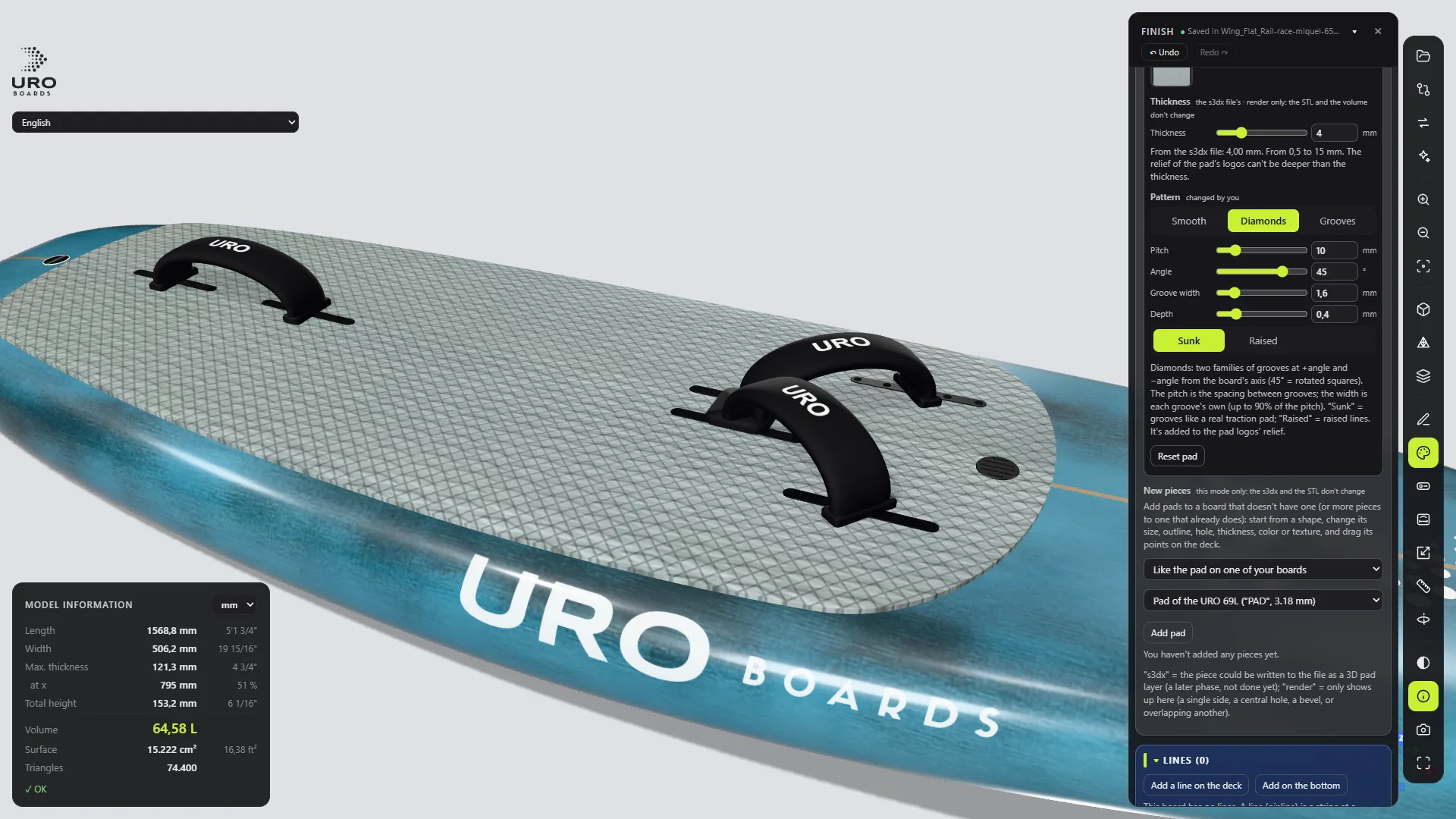
In PAD (se la tavola ne ha uno): colore o immagine, spessore da 0,5 a 15 mm e un motivo Liscio, Rombi o Scanalature, con passo, angolo, larghezza e profondità delle scanalature. Puoi anche creare nuovi pezzi di pad.
Linee
LINEE aggiunge filetti sulla coperta o sul fondo: distanza dal bordo, larghezza, colore, opacità e il tratto di tavola che percorrono.
Footstrap
FOOTSTRAPS propone le cinghie da solo, in base agli inserti dei footstrap della tavola. Puoi aggiungere cinghie ad arco tra due inserti o cinghie a V con tre punti di ancoraggio, cambiare la dimensione di tutte o di una sola, il colore, la finitura, e mettere un logo sulla cinghia. Ci sono 12 stili di cinghia.
Accessori nel render
In ACCESSORI, spunta Mostra gli accessori nel render e scasse, plug, inserti e viti compaiono in 3D completo. Per ogni tipo scegli materiale (plastica, metallo spazzolato, anodizzato o laccato), colore e lucentezza.
Scena
SCENA decide dove sta la tavola:
- Ambiente: Studio chiaro, Studio scuro, Tinta unita, Spiaggia, Acqua, Officina o un’immagine tua (anche HDR).
- Rotazione, Intensità ed Esposizione della luce.
- Pavimento: Solo l’ombra, Nessuno o Tinta unita. Sfondo: quello dell’ambiente, tinta unita o sfumatura.
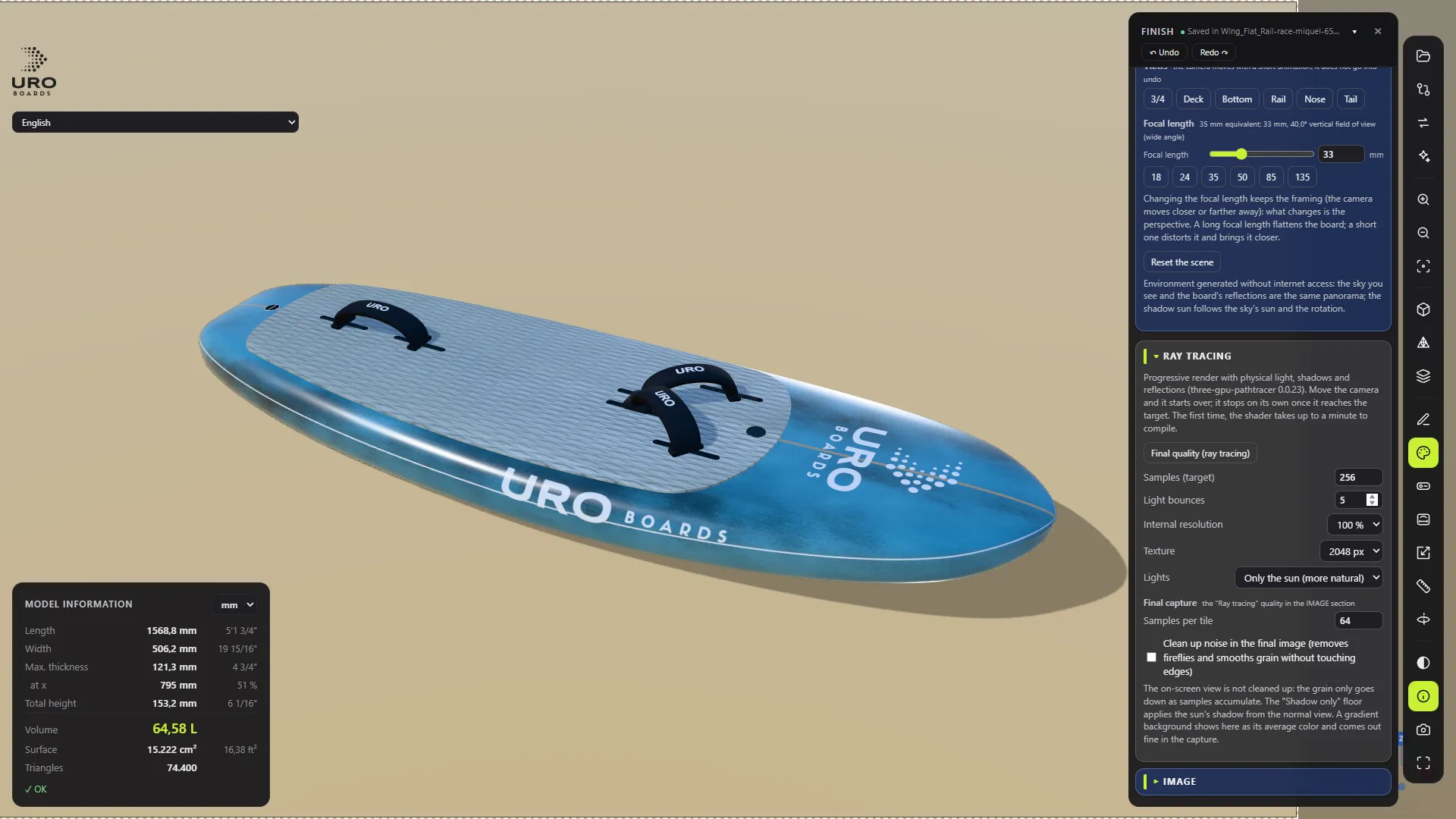
- Viste: 3/4, Coperta, Fondo, Bordo, Punta e Coda.
- Focale: da 14 a 300 mm.
Ray tracing
Qualità finale (ray tracing) trasforma la vista in un render progressivo: la luce rimbalza e la vernice lucida riflette l’ambiente. La prima volta può metterci fino a un minuto a prepararsi. Serve una scheda grafica con WebGL2.
Immagine
IMMAGINE salva il render su disco con Cattura e salva…:
- Dimensione: Schermo, 1920 × 1080 (HD), 3840 × 2160 (4K), 7680 × 4320 (8K) o Personalizzato, fino a 16384 px per lato.
- Qualità: Bozza, Normale, Alta, Massima o Ray tracing (qualità finale).
- Sfondo trasparente (PNG con vero canale alfa) e formato PNG o JPG.
L’immagine si costruisce a tasselli, senza limite di memoria grafica. Se annulli, quello che è già fatto non si perde.