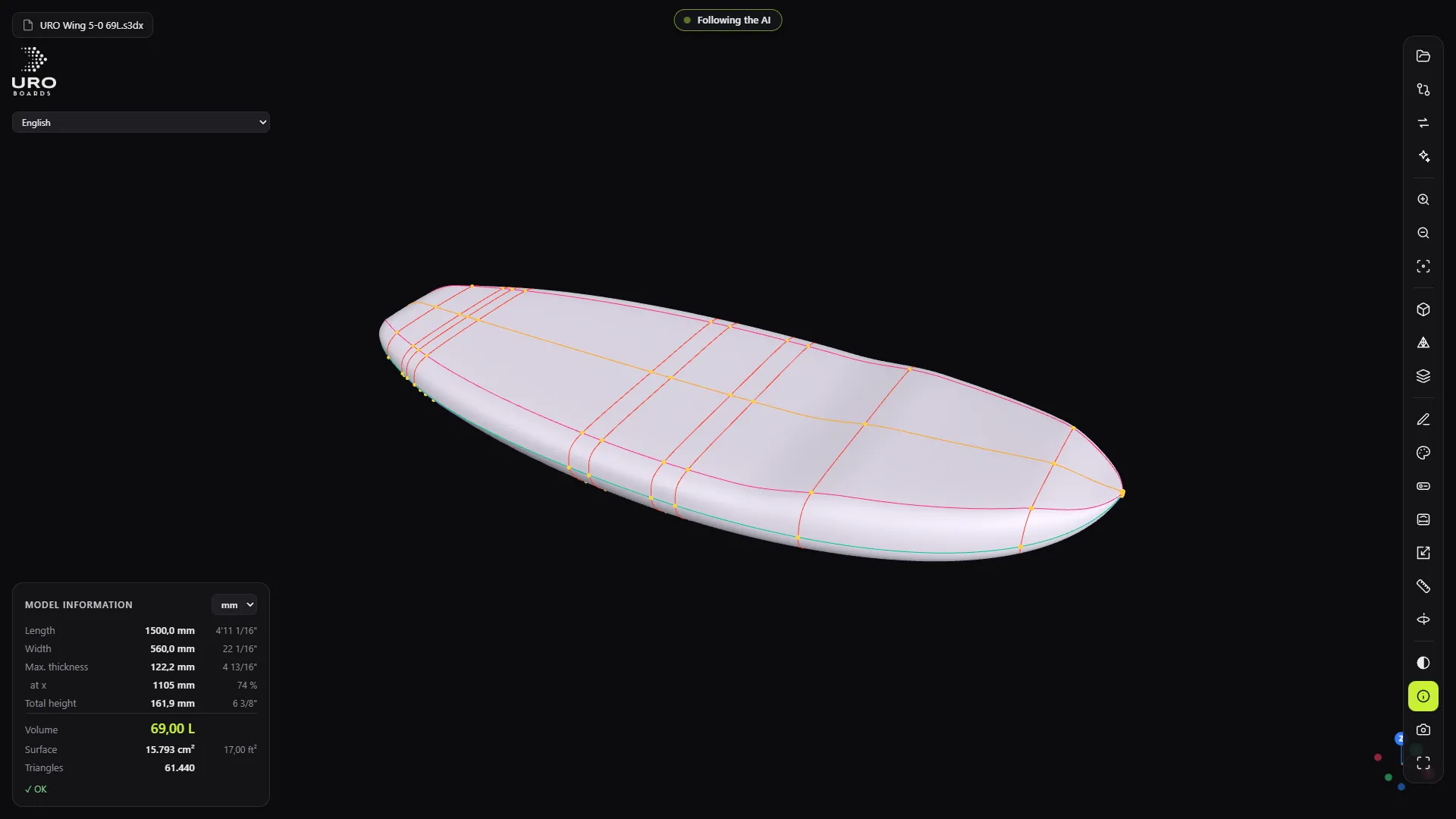
URO Board Designer bringt einen MCP-Server mit 71 Werkzeugen mit. MCP ist das Protokoll, mit dem KI-Assistenten Programme steuern. Damit öffnet, misst, erstellt, bearbeitet, gestaltet und exportiert deine KI Boards für dich, und du siehst im Programmfenster zu.
Deine KI verbinden
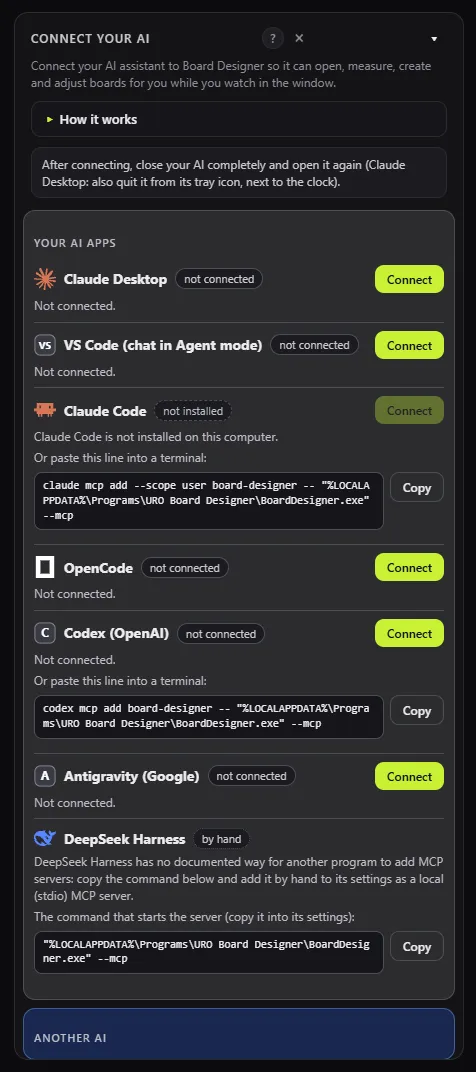
Klick auf dem Startbildschirm auf Mit deiner KI verbinden oder drück G bei offenem Viewer. Unter Deine KI-Apps siehst du die Clients, die das Programm verbinden kann:
- Claude Desktop
- VS Code (Chat im Agent-Modus)
- Claude Code (auch mit einer Zeile, die du ins Terminal einfügst)
- OpenCode
- Codex (OpenAI)
- Antigravity (Google)
- DeepSeek Harness (von Hand: Das Fenster gibt dir den Befehl, den du in seine Einstellungen kopierst)
Jeder hat sein Symbol und zeigt, ob er verbunden, nicht verbunden oder nicht installiert ist, mit seiner Schaltfläche Verbinden oder Trennen. Unter Andere KI bekommst du den Konfigurationsblock für jeden Client, der MCP-Server unterstützt, und den Befehl für die, die sich über eine lokale Adresse (HTTP) verbinden.
Nach dem Verbinden schließ deine KI komplett und öffne sie neu. Bei Claude Desktop beende es auch über das Symbol neben der Uhr.
Was sie darf
Unter Was sie darf wählst du den Modus:
- Ohne Häkchen kann die KI Boards nur ansehen und messen. Das ist der Standardmodus.
- Mit Die KI darf Boards erstellen und ändern erstellt sie neue Dateien in ihrem eigenen Ordner. Deine überschreibt sie nie.
Unter Ordner, die die KI lesen darf fügst du deine Board-Ordner mit Ordner hinzufügen… hinzu. Die KI öffnet sie, ohne sie zu ändern. Im KI-Ordner landet, was sie erstellt: KI-Ordner öffnen.
Ohne gültige Lizenz kann die KI nur ansehen.
Frag in deinen Worten
Wenn sie verbunden ist, sprich einfach ganz normal mit ihr. Beispiele:
- „Mach mir ein Wingfoil-Board mit 5 Fuß, 56 cm breit und 70 Litern.“
- „Miss mein Board mit 69 Litern und sag mir die Breite 30 cm vom Heck.“
- „Mach es in der Mitte 5 mm dicker und zeig mir, wie es aussieht.“
- „Setz einen Leash-Plug auf die Mittellinie, 80 mm vom Heck.“
- „Mach das Deck mattblau und setz ein Logo 90 cm vom Heck.“
- „Exportier das STL für die CNC, in Stücke von 800 mm geteilt.“
Die Werkzeuge decken das ganze Programm ab: ansehen und messen, konvertieren, aus Maßen oder Fotos erstellen, die Form bearbeiten, Zubehör und 3D-Ebenen, Finish, Zeichnung und Projekte. Seit Version 0.3.2 liest sie auch, was die Werkstätten für Kanten und Zonen zeigen, prüft das Heck und behebt seine Fehler, wählt ein Heck aus der Bibliothek und setzt es in dein Board ein und kann mit Tail Kick nur die Unterseite anheben.
Sieh live zu, wie sie arbeitet
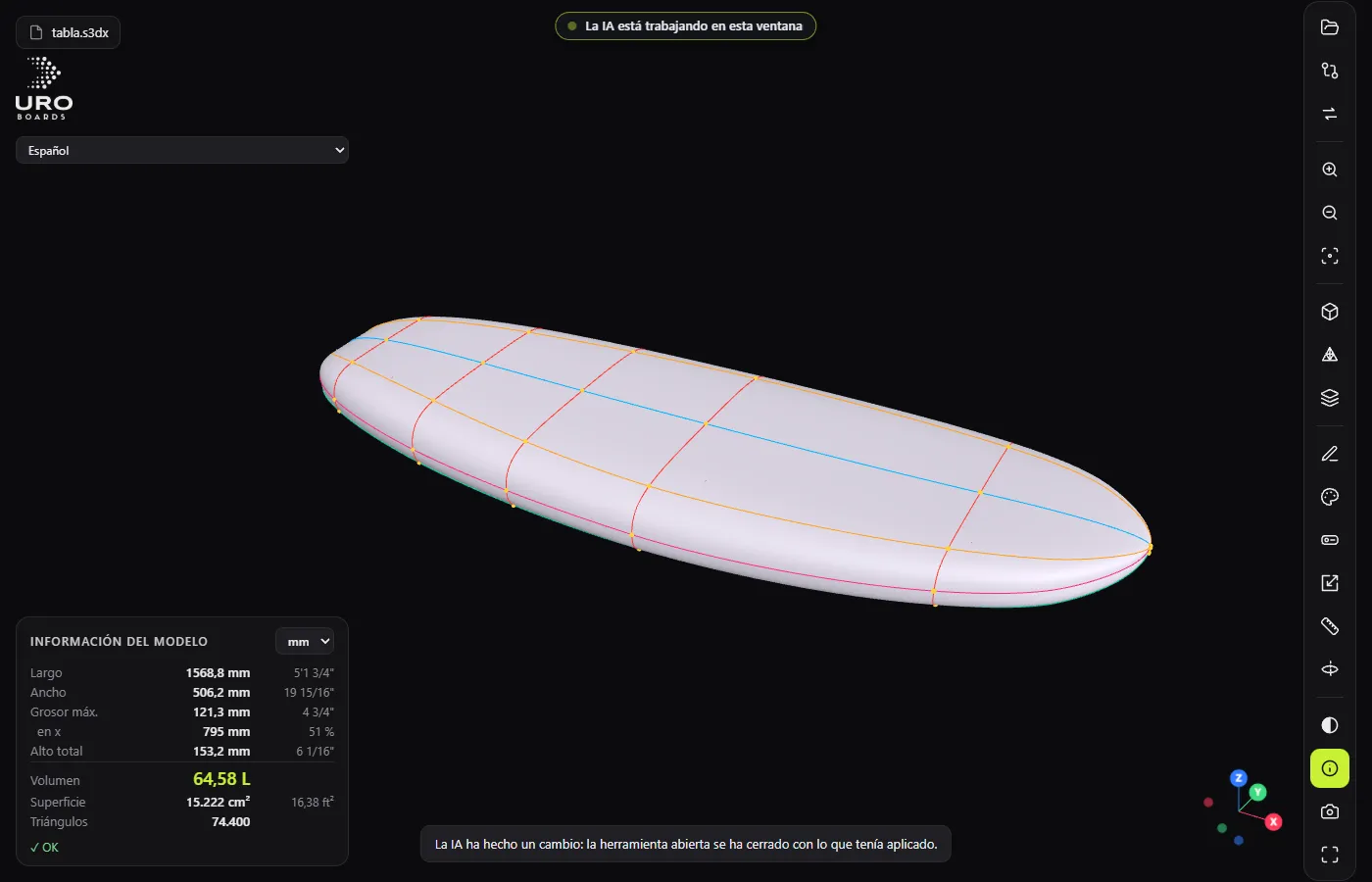
Die KI nutzt immer dasselbe Fenster. Die Anzeige oben sagt Folgt der KI oder Die KI arbeitet in diesem Fenster, und das Board ändert sich bei jedem Schritt, ohne dass sich die Kamera bewegt.
Vierhändig bearbeiten
Bitte sie, „mit mir im Fenster zu bearbeiten“, und du siehst Die KI bearbeitet mit dir. Du ziehst Punkte und nutzt Werkzeuge gleichzeitig. Es gibt einen einzigen Verlauf: Die Schritte der KI tragen das Etikett „KI ·“, und Strg+Z macht den letzten rückgängig, egal wer ihn gemacht hat. Die KI speichert nicht in deine Datei: Du speicherst mit s3dx speichern….
Die Anzeige ist eine Schaltfläche: Ein Klick pausiert die KI, ein weiterer setzt sie fort. Beim Fortsetzen erfährt die KI, was du geändert hast.
Projekte
Wenn sie ein Board in mehreren Schritten baut, kann die KI alles in einem Projekt halten: ein Ordner mit dem Board, seinen Versionen, den Quellfotos und den Texturen. Diesen ganzen Ordner kannst du verschieben oder kopieren.
Sicherheit
- Sie liest nur aus den Ordnern, die du erlaubst, den Vorlagen und ihren eigenen Ordnern.
- Sie schreibt nur in
Documents\Board Designer IA\salidaund…\trabajo. - Gibt es einen Namen schon, speichert sie „Name (2)“.
- Text in den Dateien wird als Daten behandelt, nie als Anweisungen.
Getestet mit Claude Code, Claude Desktop und dem Chat von VS Code. Was die KI erstellt, ist nicht geprüft: Prüf es in deinem Designprogramm, bevor du baust.