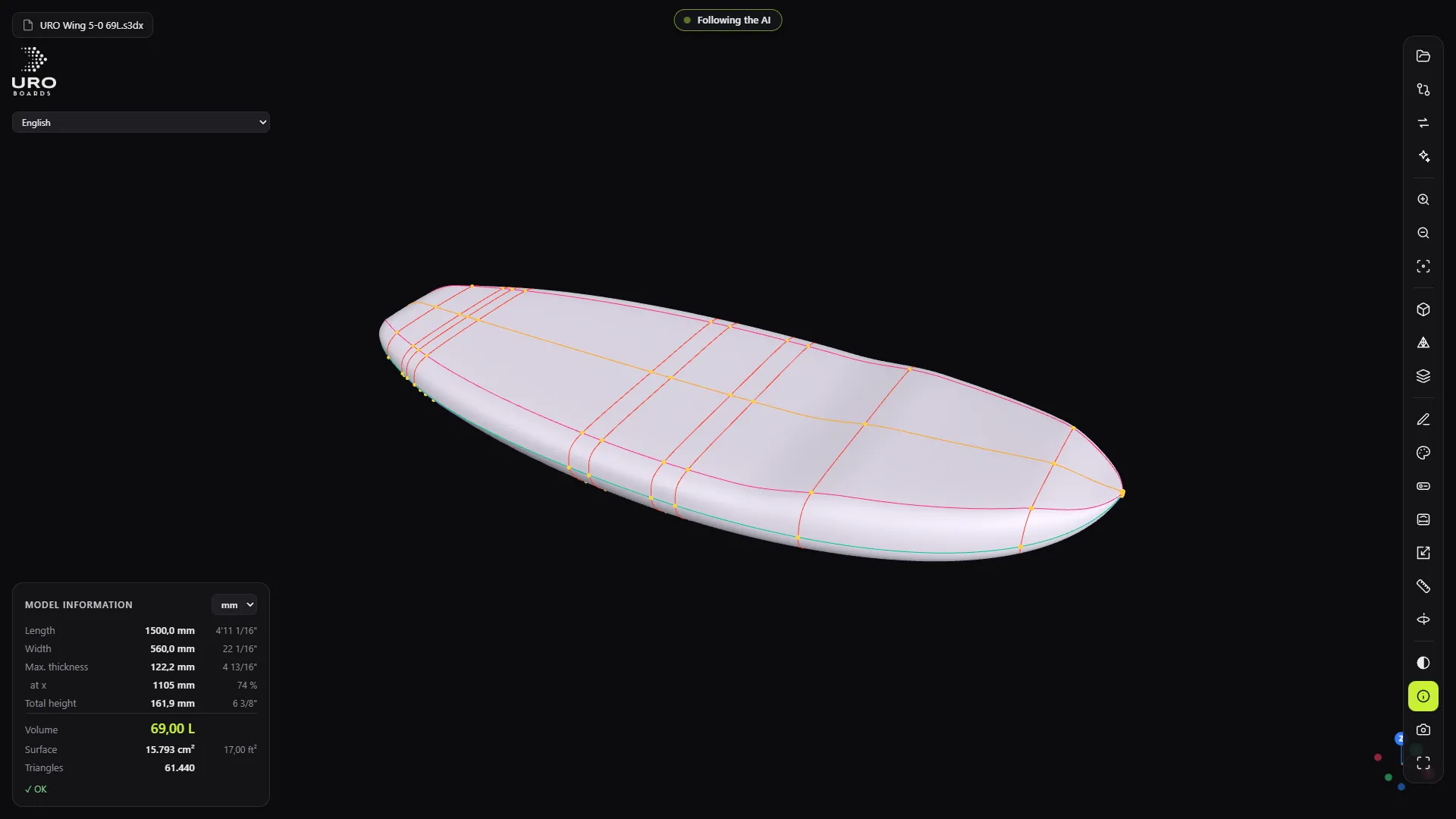
URO Board Designer porta un server MCP con 71 strumenti. MCP è il protocollo che gli assistenti IA usano per comandare i programmi. Con questo, la tua IA apre, misura, crea, modifica, veste ed esporta tavole per te, e tu lo vedi succedere nella finestra del programma.
Collegare la tua IA
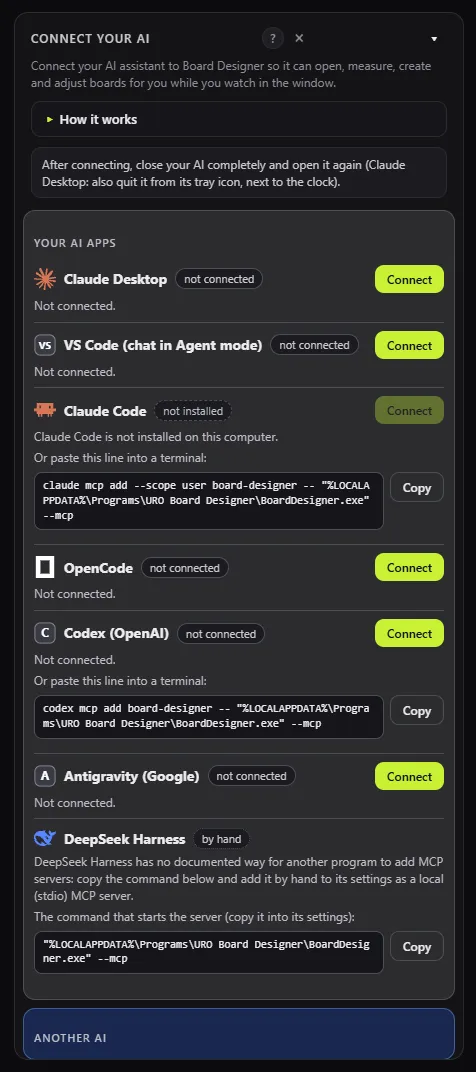
Nella schermata iniziale, fai clic su Collega la tua IA, o premi G con il visore aperto. In Le tue IA vedi i client che il programma sa collegare:
- Claude Desktop
- VS Code (chat in modalità Agent)
- Claude Code (anche con una riga da incollare nel terminale)
- OpenCode
- Codex (OpenAI)
- Antigravity (Google)
- DeepSeek Harness (a mano: il pannello ti dà il comando da copiare nelle sue impostazioni)
Ognuno ha la sua icona e dice se è collegata, non collegata o non installata, con il suo pulsante Collega o Scollega. In Altra IA trovi il blocco di configurazione per qualsiasi client che supporti server MCP, e il comando per quelli che si collegano tramite un indirizzo locale (HTTP).
Una volta collegata, chiudi del tutto la tua IA e riaprila. In Claude Desktop, chiudila anche dall’icona accanto all’orologio.
Cosa può fare
In Cosa può fare scegli la modalità:
- Senza spunta, l’IA può solo guardare e misurare tavole. È la modalità predefinita.
- Con L’IA può creare e modificare tavole, crea file nuovi nella sua cartella. Non sovrascrive mai i tuoi.
In Cartelle che l’IA può leggere aggiungi le cartelle delle tue tavole con Aggiungi cartella…. L’IA le apre senza modificarle. Cartella dell’IA contiene quello che crea: Apri la cartella dell’IA.
Senza una licenza valida, l’IA può solo guardare.
Chiedi con parole tue
Una volta collegata, parlale normalmente. Esempi:
- «Fammi una tavola da wing foil di 5 piedi, larga 56 cm e da 70 litri.»
- «Misura la mia tavola da 69 litri e dimmi la larghezza a 30 cm dalla coda.»
- «Rendila 5 mm più spessa al centro e fammi vedere come viene.»
- «Aggiungi un plug del leash sull’asse, a 80 mm dalla coda.»
- «Fai la coperta blu opaca e metti un logo a 90 cm dalla coda.»
- «Esporta lo STL per la CNC, diviso in pezzi da 800 mm.»
Gli strumenti coprono tutto il programma: vedere e misurare, convertire, creare da misure o da foto, modificare la forma, accessori e livelli 3D, finitura, disegno e progetti. Dalla versione 0.3.2 legge anche quello che mostrano i laboratori dei bordi e delle zone, controlla la coda e ne corregge i difetti, sceglie una coda dalla libreria e la inserisce nella tua tavola, e può alzare solo la carena con il tail kick.
Guardala lavorare in diretta
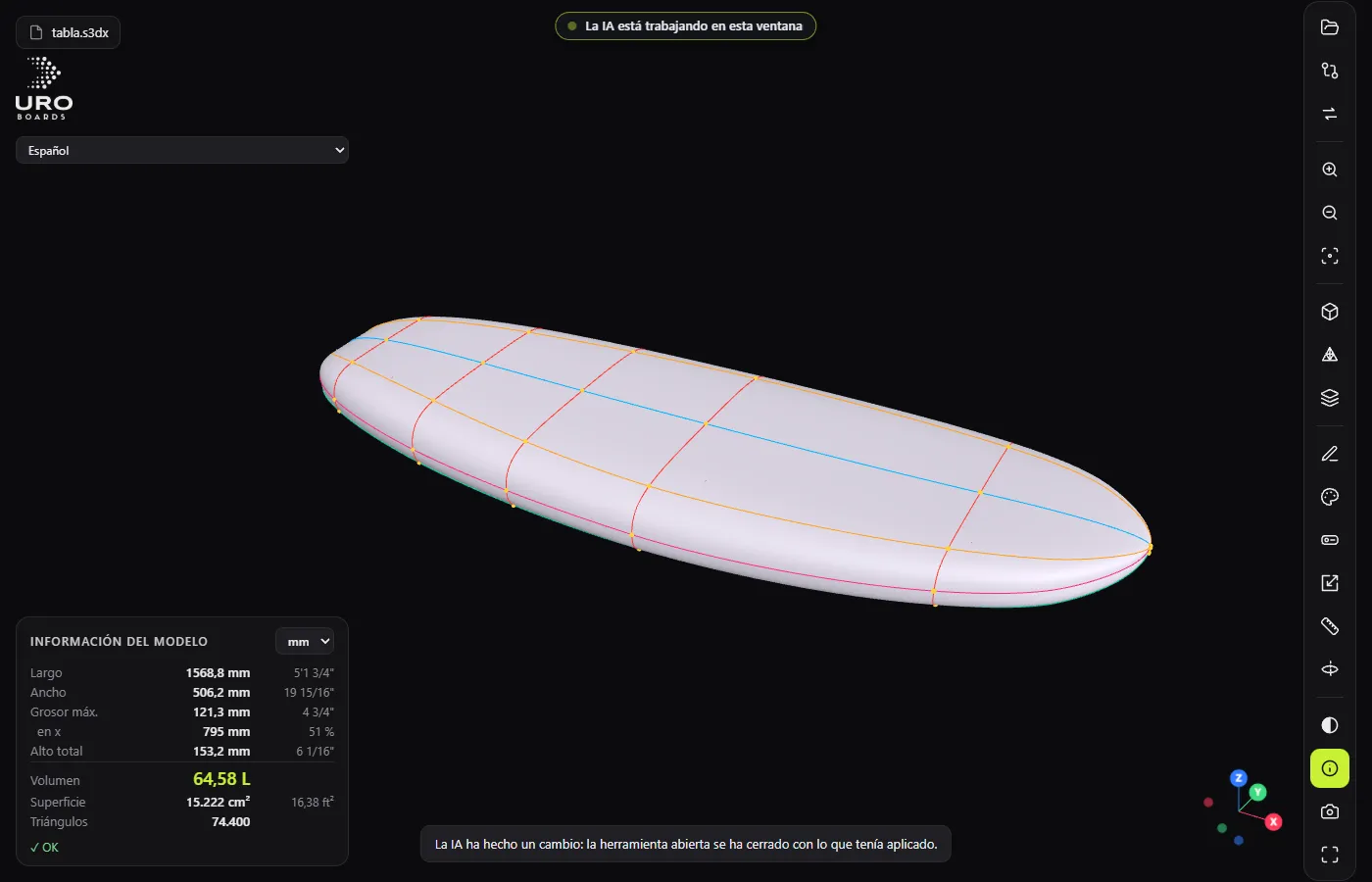
L’IA usa sempre la stessa finestra. L’indicatore in alto dice Seguendo l’IA o L’IA sta lavorando in questa finestra, e la tavola cambia a ogni passo senza che la telecamera si muova.
Modifica a quattro mani
Chiedile di «modificare con me nella finestra» e vedrai L’IA modifica con te. Tu trascini punti e usi strumenti nello stesso momento. C’è un’unica cronologia: i passi dell’IA portano l’etichetta «IA ·» e Ctrl+Z annulla l’ultimo, chiunque l’abbia fatto. L’IA non salva nel tuo file: salvi tu con Salva s3dx….
L’indicatore è un pulsante: un clic mette in pausa l’IA e un altro la riprende. Quando riprende, l’IA viene informata di quello che hai cambiato.
Progetti
Quando costruisce una tavola in più passi, l’IA può tenere tutto in un progetto: una cartella con la tavola, le sue versioni, le foto di origine e le texture. Puoi spostare o copiare tutta quella cartella.
Sicurezza
- Legge solo dalle cartelle che autorizzi, dai modelli e dalle sue cartelle.
- Scrive solo in
Documents\Board Designer IA\salidae…\trabajo. - Se un nome esiste già, salva «nome (2)».
- Il testo dentro i file viene trattato come dati, mai come istruzioni.
Provato con Claude Code, Claude Desktop e la chat di VS Code. Quello che crea l’IA non è stato verificato: controllalo nel tuo programma di design prima di costruire.