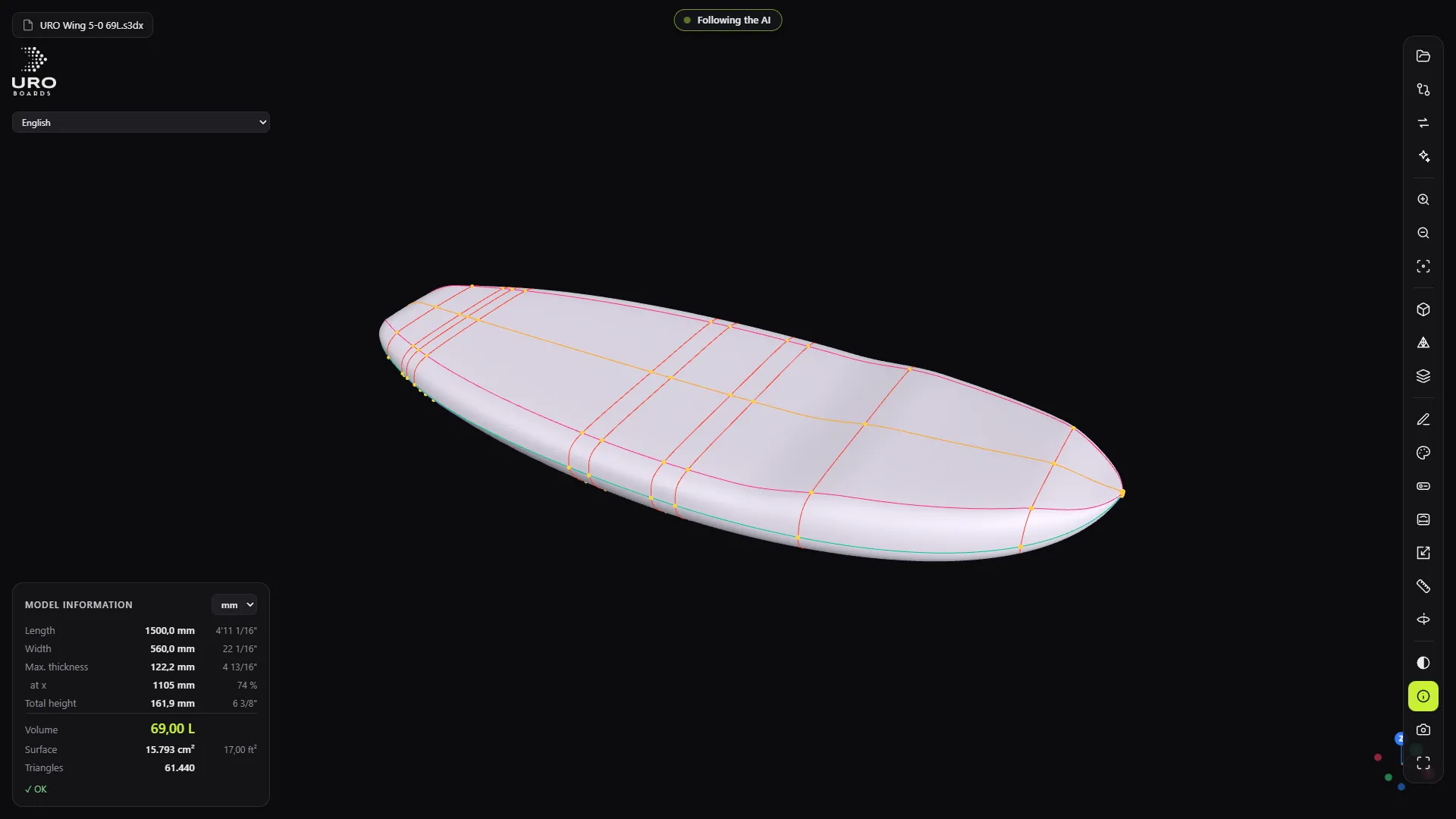
URO Board Designer inclut un serveur MCP avec 71 outils. MCP est le protocole que les assistants IA utilisent pour piloter des logiciels. Grâce à lui, ton IA ouvre, mesure, crée, modifie, habille et exporte des planches pour toi, et tu le vois se passer dans la fenêtre du logiciel.
Connecter ton IA
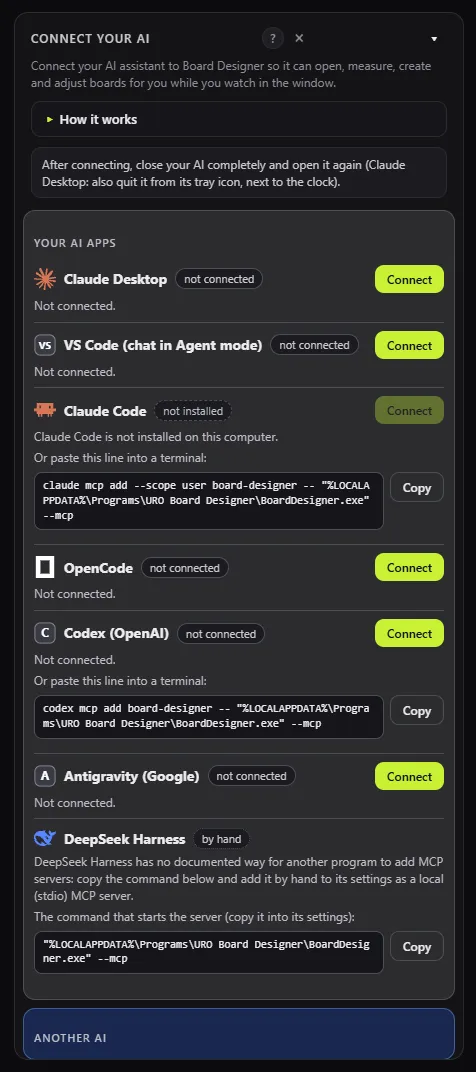
Sur l’écran d’accueil, clique sur Connecter votre IA, ou appuie sur G avec la visionneuse ouverte. Sous Vos IA, tu vois les clients que le logiciel sait connecter :
- Claude Desktop
- VS Code (chat en mode Agent)
- Claude Code (aussi avec une ligne à coller dans le terminal)
- OpenCode
- Codex (OpenAI)
- Antigravity (Google)
- DeepSeek Harness (à la main : le panneau te donne la commande à copier dans ses réglages)
Chacun a son icône et son état, connectée, non connectée ou non installée, avec son bouton Connecter ou Déconnecter. Sous Autre IA, tu as le bloc de configuration pour n’importe quel client compatible avec les serveurs MCP, et la commande pour ceux qui se connectent par une adresse locale (HTTP).
Une fois connectée, ferme complètement ton IA et rouvre-la. Dans Claude Desktop, quitte-la aussi depuis l’icône à côté de l’horloge.
Ce qu’elle peut faire
Sous Ce qu’elle peut faire, tu choisis le mode :
- Case décochée, l’IA peut seulement regarder et mesurer des planches. C’est le mode par défaut.
- Avec L’IA peut créer et modifier des planches, elle crée de nouveaux fichiers dans son propre dossier. Elle n’écrase jamais les tiens.
Sous Dossiers que l’IA peut lire, tu ajoutes les dossiers de tes planches avec Ajouter un dossier…. L’IA les ouvre sans les modifier. Le Dossier de l’IA contient ce qu’elle crée : Ouvrir le dossier de l’IA.
Sans licence valide, l’IA peut seulement regarder.
Demande avec tes mots
Une fois connectée, parle-lui normalement. Exemples :
- « Fais-moi une planche de wing foil de 5 pieds, 56 cm de large et 70 litres. »
- « Mesure ma planche de 69 litres et dis-moi la largeur à 30 cm de l’arrière. »
- « Ajoute 5 mm d’épaisseur au milieu et montre-moi le résultat. »
- « Ajoute un plug de leash sur l’axe, à 80 mm de l’arrière. »
- « Mets le pont en bleu mat et pose un logo à 90 cm de l’arrière. »
- « Exporte le STL pour la CNC, découpé en morceaux de 800 mm. »
Les outils couvrent tout le logiciel : voir et mesurer, convertir, créer à partir de mesures ou de photos, modifier la forme, accessoires et couches 3D, finition, plan et projets. Depuis la version 0.3.2, elle lit aussi ce que montrent les ateliers des rails et de zones, vérifie l’arrière et corrige ses défauts, choisit un tail dans la bibliothèque et le greffe sur ta planche, et peut relever uniquement la carène avec le tail kick.
Regarde-la travailler en direct
L’IA utilise toujours la même fenêtre. L’indicateur du haut affiche Suivi de l’IA ou L’IA travaille dans cette fenêtre, et la planche change à chaque étape sans que la caméra bouge.
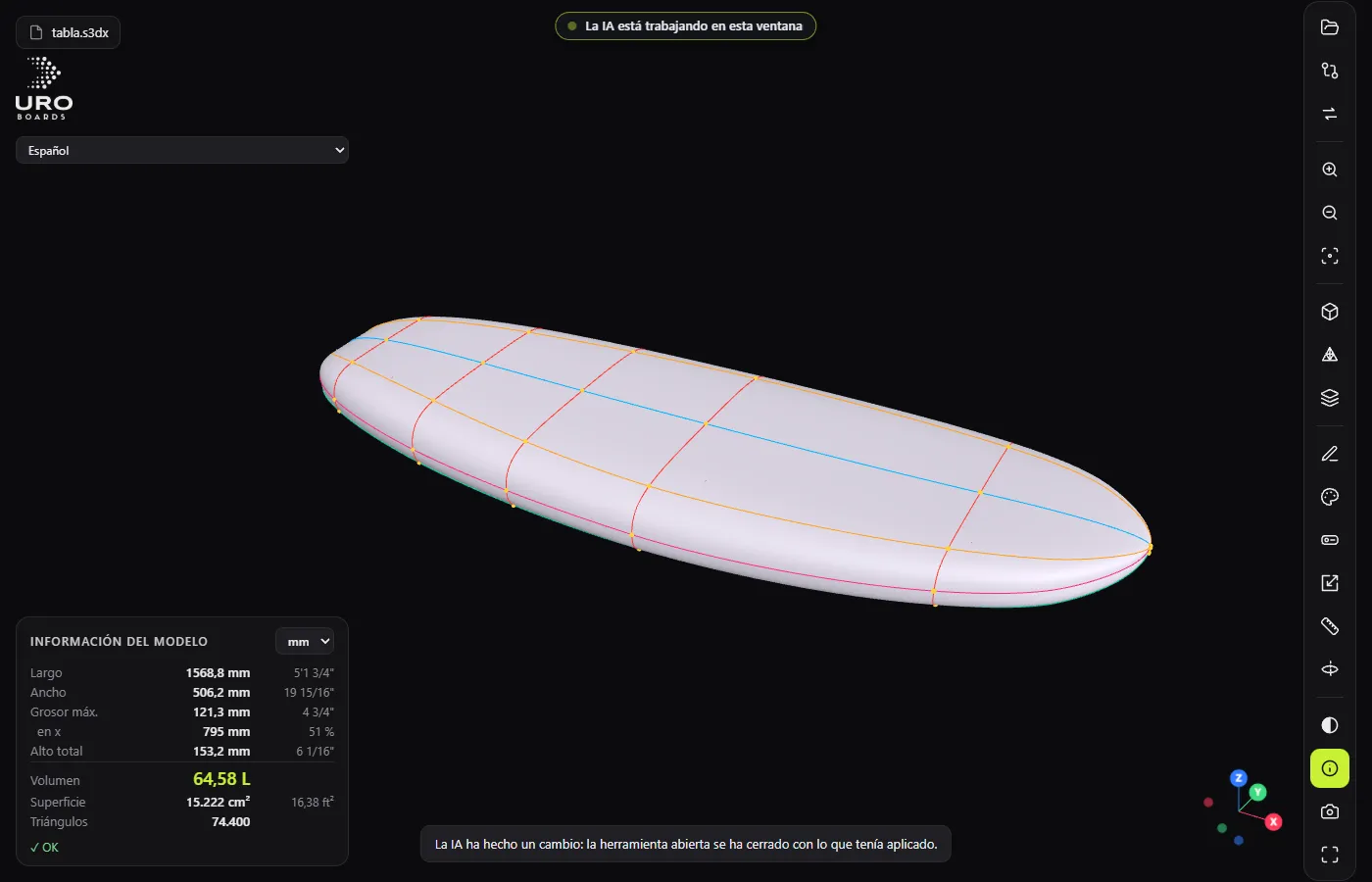
Éditer à quatre mains
Demande-lui de « modifier avec moi dans la fenêtre » et tu verras L’IA édite avec vous. Tu fais glisser des points et utilises des outils en même temps. Il n’y a qu’un seul historique : les étapes de l’IA portent l’étiquette « IA · » et Ctrl+Z annule la dernière, peu importe qui l’a faite. L’IA n’enregistre pas dans ton fichier : c’est toi qui enregistres avec Enregistrer s3dx….
L’indicateur est un bouton : un clic met l’IA en pause et un autre la relance. Quand elle reprend, l’IA est informée de ce que tu as changé.
Projets
Quand elle construit une planche en plusieurs étapes, l’IA peut tout garder dans un projet : un dossier avec la planche, ses versions, les photos d’origine et les textures. Tu peux déplacer ou copier ce dossier entier.
Sécurité
- Elle ne lit que dans les dossiers que tu autorises, les modèles et ses propres dossiers.
- Elle n’écrit que dans
Documents\Board Designer IA\salidaet…\trabajo. - Si un nom existe déjà, elle enregistre « nom (2) ».
- Le texte à l’intérieur des fichiers est traité comme des données, jamais comme des instructions.
Testé avec Claude Code, Claude Desktop et le chat de VS Code. Ce que crée l’IA n’a pas été vérifié : contrôle-le dans ton logiciel de design avant de construire.